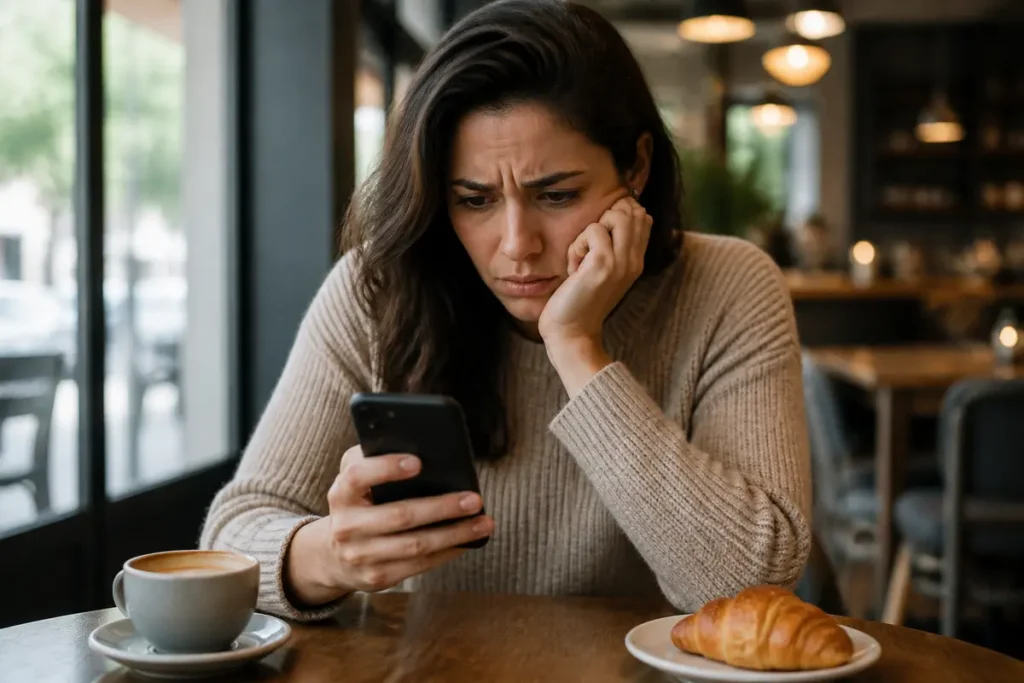

Accès impossible à votre espace en ligne ? Perte d’identifiant, validation bloquée ou crainte d’un phishing ? Voici un guide pratique pour accéder et sécuriser votre espace bpl cyberplus. Je vous montre les étapes claires pour vous connecter, activer la validation et résoudre les pannes courantes.
Vous gagnerez du temps et réduirez les risques de fraude. Accès rapide : gardez votre identifiant, votre mot de passe et votre smartphone à portée pour valider avec Sécur’Pass.
Résumé
- Accès via le site de votre caisse régionale Banque Populaire — utiliser l’entrée officielle « Espace personnel » pour éviter le phishing.
- Préparez votre identifiant, votre mot de passe (modifier le mot de passe initial) et un moyen d’authentification forte (Sécur’Pass, SMS, lecteur/Pass).
- Connexion : saisir identifiant et mot de passe, puis valider avec Sécur’Pass/code ; activer notifications et biométrie sur l’application mobile.
- Dépannage courant : vider le cache, mettre à jour le navigateur, essayer la navigation privée ; contacter l’assistance si le problème persiste.
- En cas de fraude ou perte d’appareil : ne pas cliquer sur les liens reçus, prévenir votre agence et réenrôler ou faire réinitialiser Sécur’Pass via le support.
Accéder rapidement à l’espace bpl cyberplus : étapes en quelques clics
Pour rejoindre votre espace bpl cyberplus, ouvrez le site de votre caisse régionale Banque Populaire et cliquez sur « Espace personnel » en haut à droite. Utilisez uniquement le point d’entrée officiel pour prévenir le phishing, par exemple la page d’accès fournie par la banque Banque Populaire — accéder à mon espace personnel.
Préparez votre identifiant, votre mot de passe et, si disponible, votre smartphone avec l’application Banque Populaire pour la validation Sécur’Pass ou votre lecteur/Pass Cyberplus. Vérifiez que votre navigateur et votre système d’exploitation sont à jour avant de vous connecter.
Informations et prérequis à préparer avant de se connecter à bpl cyberplus
Avant toute connexion, rassemblez : votre identifiant bancaire, le mot de passe reçu à l’ouverture (modifiez-le à la première connexion), et le moyen d’authentification forte (application Sécur’Pass, SMS, lecteur ou clé). Les conditions générales précisent l’obligation de modifier le mot de passe initial et les règles d’authentification forte, consultables dans les documents officiels conditions générales CyberPlus.
Connexion pas à pas à bpl cyberplus depuis ordinateur et mobile
Voici la procédure standard : saisissez votre identifiant et mot de passe, puis validez l’accès via votre moyen d’authentification forte. Gardez votre smartphone à portée si vous utilisez Sécur’Pass et activez les notifications pour recevoir les demandes de validation en temps réel.
Connexion à bpl cyberplus depuis un ordinateur : étapes détaillées
1. Ouvrez le site de votre caisse régionale et cliquez sur « Espace personnel ». 2. Saisissez identifiant et mot de passe. 3. Lancez la validation : reçu SMS, code du lecteur ou notification Sécur’Pass. 4. Modifiez le mot de passe si c’est la première connexion. Si l’opération bloque, videz le cache ou essayez en navigation privée avant de contacter l’assistance.
Connexion via l’application mobile bpl cyberplus et activation de la validation
Téléchargez l’application officielle depuis les stores puis connectez-vous avec vos identifiants. Enrôlez Sécur’Pass depuis l’application en suivant les étapes d’activation ; autorisez les notifications et, si possible, activez la biométrie. L’application officielle est disponible sur les stores, par exemple la fiche Google Play Banque Populaire — Cyberplus sur Google Play.
Préparer habilitations et certificats pour les professionnels sur bpl cyberplus
Pour les comptes professionnels, vérifiez les habilitations des utilisateurs et la liste des certificats autorisés. Préparez les certificats matériels et identifiants administrateur avant de configurer les virements groupés ou signatures électroniques. Consultez le guide administrateur pour les procédures de gestion des certificats et des habilitations.
Que faire en cas de problème de connexion ou de suspicion de fraude sur bpl cyberplus ?
En cas de blocage ou suspicion de fraude, stoppez toute action depuis les liens reçus et contactez le support officiel de votre caisse. Prévenez immédiatement votre agence si vous suspectez une compromission des moyens d’authentification.
Dépannage : mot de passe oublié ou code bloqué sur bpl cyberplus
Utilisez le lien « mot de passe oublié » sur la page d’accès pour lancer la réinitialisation. Si le code du lecteur ou le Pass est bloqué après tentatives, contactez votre agence ; la banque peut réinitialiser ou remplacer le moyen selon la procédure contractuelle.
Procédure pour réenrôler un nouvel appareil sur bpl cyberplus après perte ou changement
Désenregistrez l’ancien appareil si possible depuis l’espace client, puis réenrôlez le nouveau terminal via l’application ou en agence. Si vous ne pouvez pas désenregistrer, adressez-vous au support régional pour réinitialiser l’enrôlement en sécurité et réassocier Sécur’Pass.
Erreurs fréquentes sur bpl cyberplus et solutions éprouvées
Erreurs 404, affichage partiel ou blocages proviennent souvent d’un cache obsolète, d’un navigateur non supporté ou d’un incident régional serveur. Videz le cache, mettez à jour le navigateur, essayez en navigation privée. En cas d’indisponibilité persistante, consultez la FAQ ou l’assistance officielle de la Banque Populaire pour diagnostic et intervention FAQ première connexion.